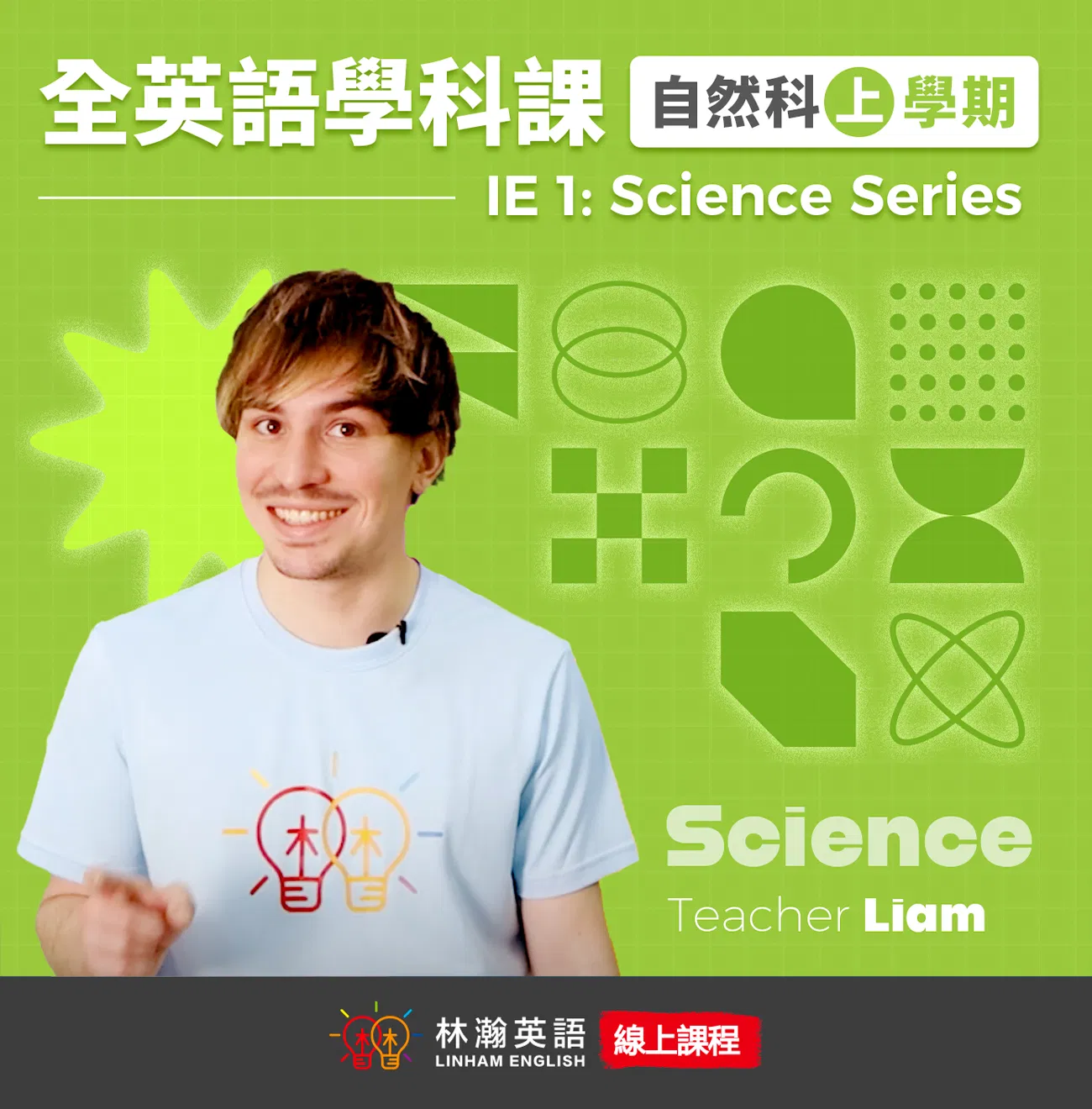
《全英語學科線上課程:自然科上學期》 Integrated English 1- Science | 觀看期限三年
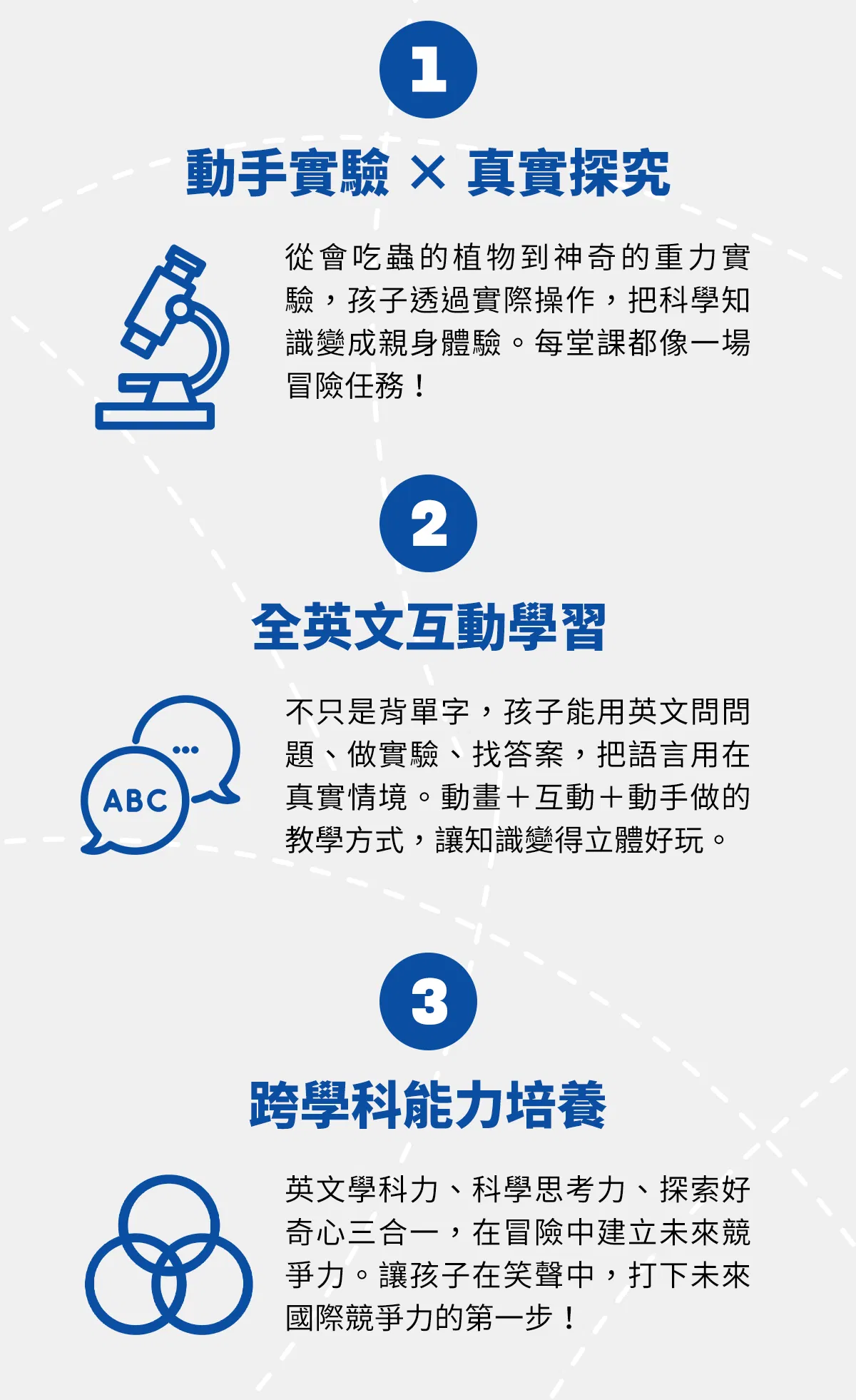
準備好跟著Liam老師,開啟一場瘋狂又有趣的科學探索之旅了嗎? 從會吃蟲的植物、分類大作戰的動物們,到神奇的重力實驗、打造自己的生態圈,每一堂課都像一場冒險任務!
# IE 1

本課程包含以下內容:
課程長度約 4 小時
12 個課程單元
共有 1 個可下載資源

全英語學科課:自然科上學期(IE 1 Science) 預購優惠
~8/23前集資預購優惠
包含:
1. 家長手冊
2. 10個主題的線上課程影片,三年內無限次數觀看
NT$12,750
全英語學科線上課程(IE 1)-自然科上學期+材料包
~8/23前預購優惠
10個主題的線上課程影片
搭配10個主題的材料包
預購價
NT$13,950
限時倒數
--:--:--
2025/08/23 15:59 截止
課程簡介



常見問題 FAQ
Q:適合幾年級的學生?
A:建議為國小二年級至六年級使用,小一英文程度好者也適合,六年級可作為補強複習。
Q:家長不會英文可以嗎?
A:完全沒問題!老師全程清楚示範,家長可陪看或讓孩子獨立操作。
Q:這是直播課還是錄影課?
A:本課程為預錄影片,可隨時回放,自主安排學習時間。
Q:需要額外購買教材嗎?
A:已包含一本Textbook,可以另外加價購材料包 $800(定價$1,200)。
Q:學完後會有什麼成效?
A:孩子會建立英文聽力、理解力與科學主題字彙,真正能用英文理解學科內容!
此為集資預購課程,課程將分批上架,2025/8/23完整上架
- 7/15上架:IE1 Science 五個主題,之後每週上架一個主題,預計8/23全數上架完畢
- 觀看期限:課程全數上架後三年內皆可不限次數線上觀課
- 觀看課程沒有限制裝置,您可以在手機、平板、桌機觀看影片。唯要注意:「同一時間」,一組帳號僅能在「一台」裝置上登入與觀課。
- 以購買日期為準,三個月內完課即可向從林瀚英語官方帳號預約,
*如您選擇有含材料包的方案下單,記得填寫台灣本島收件地址,如無台灣本島收件地址,郵費需自付*
課程要點
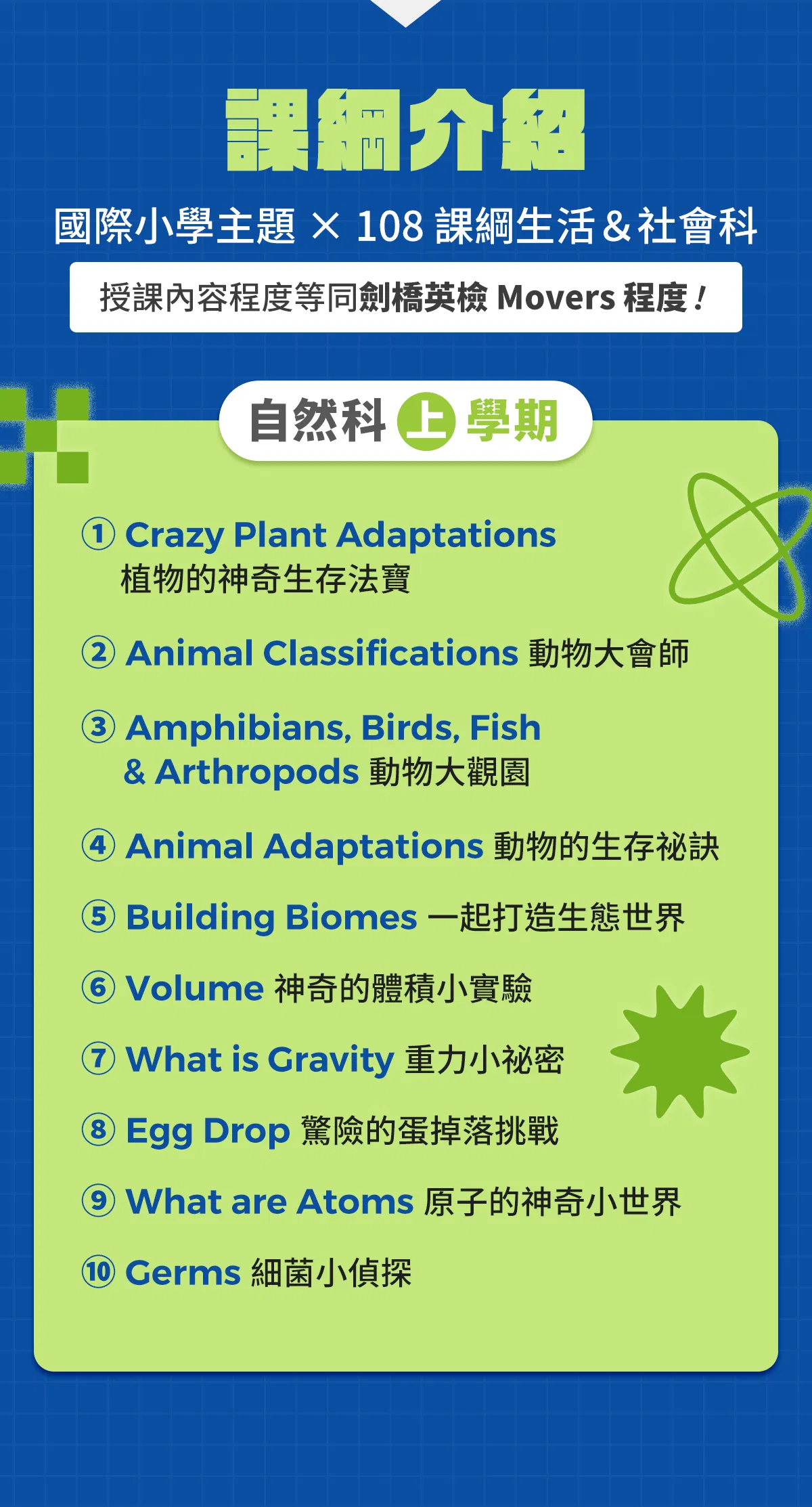
•核心10堂自然科單元,全依據108課綱設計
•每堂課僅20分鐘,聚焦重點、精準學習
•全預錄教學,在家隨時自由安排學習時間
•每堂課搭配手作,可加購材料包,邊做邊學印象更深
•母語外師逐步引導,聽懂、跟著說、用得出
•每單元有教科書(Textbook)輔助
課程內容
共 12 個單元•總時數約 4 小時
- volume08:25試閱
- 全英語學科課程家長手冊
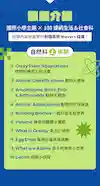
- 第一單元 Crazy Plant Adaptations17:43
- 第二單元 Animal Classifications20:53
- 第三單元 Amphibians, Birds, Fish & Arthropods23:12
- 第四單元 Animal Adaptations19:21
- 第五單元 Building Biomes19:59
- 第六單元 Volume24:12
- 第七單元 What is Gravity20:36
- 第八單元 Egg Drop16:02
- 第九單元 What are Atoms15:15
- 第十單元 Germs21:13
關於授課講師

Liam
教師
師資介紹|Liam
Liam老師畢業於加拿大多倫多大學(University of Toronto),排名全世界百大第25名。
他不僅擁有標準美式口音與豐富教學經驗,更重要的是一Liam本身就是一位雙語學習者,深知孩子學第二語言時會遇到的困難與關鍵轉捩點。
他擅長將複雜的科學概念講得淺顯易懂,並透過互動與幽默激發學習興趣,一步步帶領孩子建立信心與語感,開啟英語學科學習的大門。
Teacher Liam
Liam is a graduate of the University of Toronto, one of the world's top 25 universities. Liam is bilingual himself —which means he truly understands the challenges children face when learning a second language.
With a gift for making complex science concepts easy to understand, Liam uses humor, interaction, and step-by-step guidance to build your child's confidence, language skills, and love for learning. He opens the door to learning science through English, helping your child grow academically and linguistically.
常見問題
平台操作相關
請點選首頁右上角「登入」,即可註冊會員。 如何修改個人資料及密碼?
購買時可以先「不」需要註冊或登入,但請記得購買課程後,前往「 訂單紀錄成立」頁面點選「 立即啟用帳號」的按鈕,進行「Email 驗證(啟用帳號)」,如未進行驗證步驟 ,第 3 天就會無法正常登入,直到該付款時使用的帳號重新驗證成功。
若您當下沒有完成「立即啟用帳號」的步驟,也不用擔心。在購買課程成功後,系統同時會寄出一封「 購買成功通知信」。您只要找到這封信,點選裡面的「 啟用帳號」按鈕,也可以完成驗證流程。
您可以到購買時填寫的email信箱查詢「購買成功」信件,或是登入後點擊右上角頭像,點擊「訂單紀錄」即可查看。
觀課相關
Linham English Online的所有課程都是在網路上觀看的,不限時間地點,只要有網路,您就可以打開林瀚英語線上課程網站來上課(建議使用IE以外的瀏覽器):
- 登入會員。
- 電腦版點擊頁面右上角「我的購買>我的課程」;行動裝置點擊頁面右上角「≡」符號選單,並選擇「我的購買>我的課程」。
- 點擊欲觀課之課程,即可開始上課。
基本上每堂課程都會有「家長手冊」,若該課程或章節有其他附件,您可以在購買後,於課程單元處,點選講義或教材連結下載檔案。
所有課程影音皆需在連網環境觀看,並無提供影音下載服務。
平台運營期間,Linham English Online的所有課程影片,都是不限次數可以播放,還請您放心。
視課程不同,可能會有觀看期限的差異,再請您參照購買課程細節。
觀看課程沒有限制裝置,您可以在手機、平板、桌機觀看影片。唯要注意:「同一時間」,一組帳號僅能在「一台」裝置上登入與觀課。
一、桌機設備需求:
- Windows系統:Windows 8、Windows 8.1 或 Windows 10 以上版本 Intel Pentium 4 以上版本處理器(可支援 SSE2)。注意:伺服器必須為 Windows Server 2008 R2、Windows Server 2012、Windows Server 2012 R2 或 Windows Server 2016。
- MAC:OS X Yosemite 10.10 以上版本。
- Linux:64 位元 Ubuntu 14.04 以上版本、Debian 8 以上版本、openSUSE 13.3 以上版本或 Fedora Linux 24 以上版本。Intel Pentium 4 以上版本處理器(可支援 SSE2)。
二、行動裝置需求:
- iOS:17.0 以上版本行動裝置。
- Android:8.0 以上版本行動裝置。
三、瀏覽器需求: 為提供您更穩定的瀏覽品質與網站體驗,若您使用較低版本瀏覽器,建議您升級您的瀏覽器。以電腦瀏覽建議 1024 x 768 以上之螢幕解析度。
- Edge:100以上版本。
- Google Chrome:100以上版本。
- Firefox:100以上版本。
- Safari:14以上版本。
一、「投影」功能,請參考以下步驟:
- 點擊 Chrome 分頁右上方,於用戶頭像旁的「更多」圖示>「投放」。
- 點擊「來源 」。
- 點擊「投放桌面」或「投放分頁」。
- 選擇要用來觀看投放內容的 Chromecast 裝置。
- Android 可使用 Google Home 進行螢幕投放,iPhone / iPad 可使用 AirPlay 進行鏡像輸出,如電視有上網功能可使用 Chromecast。
二、投放至電視出現問題:
- 如為網站問題,可能為影片無法播放的情況,請同步用網頁開啟其他有影片的頁面做播放測試,勿使用有APP的程式來比較,如 YouTube,因本網站是網頁非APP形式。
- 如投影時會出現卡頓、閃退等現象,造成影片播放時不順暢,可能為連結訊號、或是智慧電視本身的問題。
- 智慧電視本身瀏覽器是各家廠商獨立開發,除錯難度較高。本網站瀏覽器支援度,並不包含智慧電視嵌入式瀏覽器,還請您見諒。
- 投影觀看可能因為裝置、版本不同造成無法使用,此功能的體驗非本課程之保證,還請您見諒。
三、如使用 Apple TV 用戶投影出現問題,可先嘗試以下方式:
- 清除緩存。
- 將裝置更新到最新版本。
- 使用電視內建APP瀏覽器,確認是否可正常。
您可以點選影片右下角齒輪按鈕,會有 0.75、正常、1.25、1.5、2 等速度可自由調整。